颜色选择器
概览
ColorPickerManager 是驱动 Chroma Palette UI 的 MonoBehaviour。它会在所有支持的模式(HSV 矩形、色相轮、纹理/调色板取样等)之间同步调色板渲染、滑条、输入框与事件。所有模式都提供 HSV/RGB/CMYK/Hex 输入、透明度(Alpha)编辑、预览色板以及实时颜色变更事件,方便你把取色器接入任意工作流。
快速开始
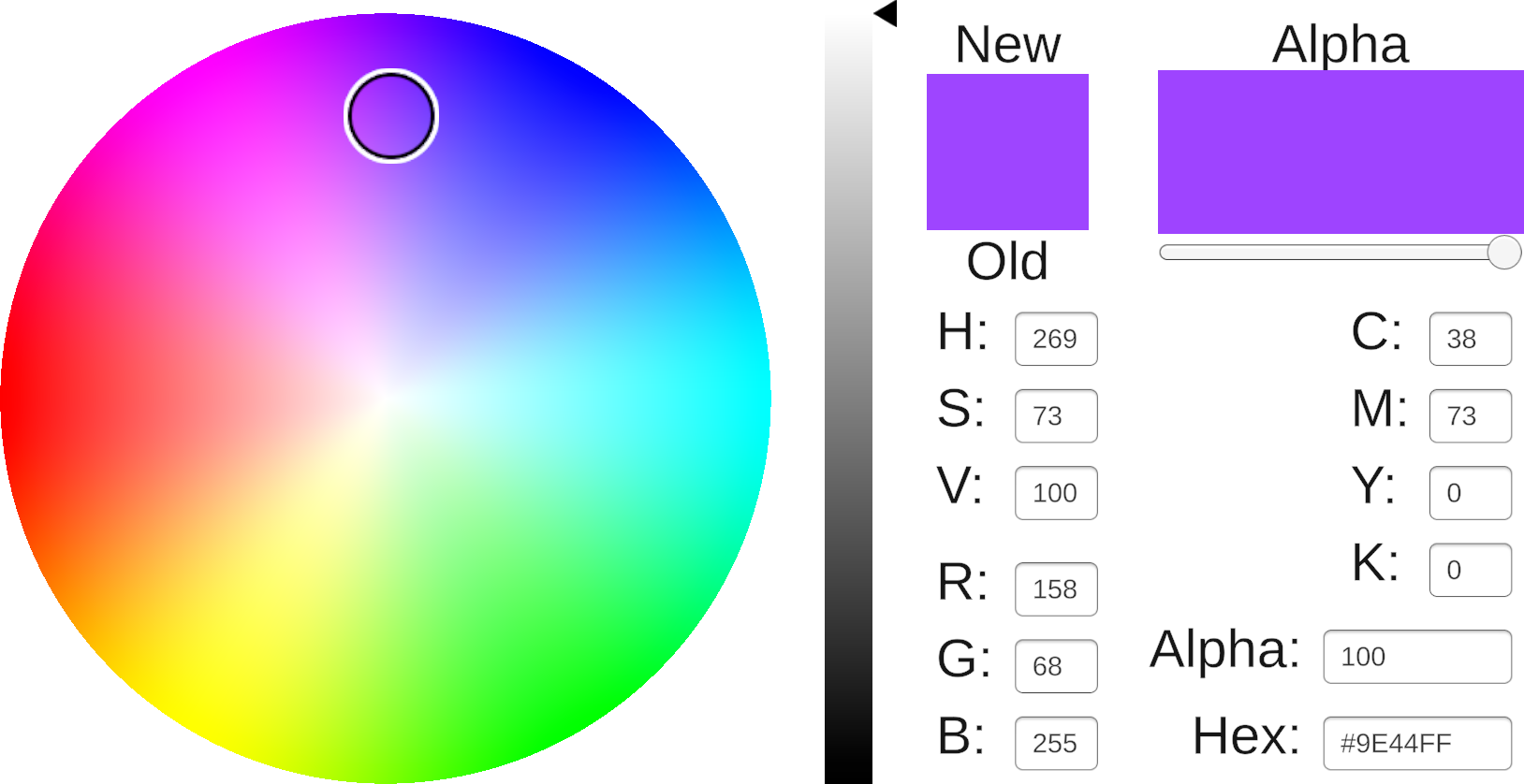
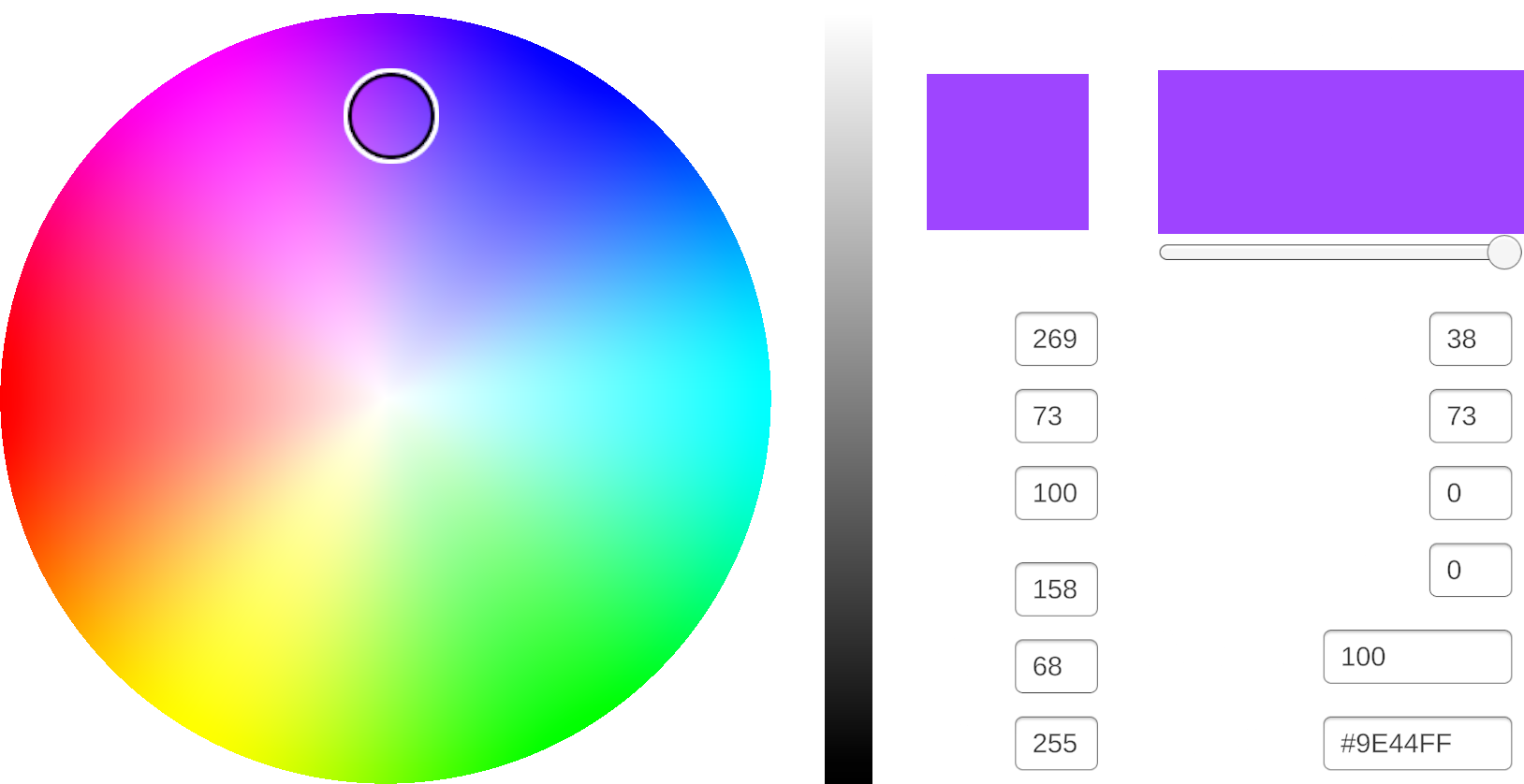
- 将
ColorPicker.prefab(或ColorPickerThemed.prefab)从Assets/XDPaint/ChromaPalette/Prefabs/拖入场景。 - 把它放到 UI Canvas 中你希望显示取色器的位置。
- 通过代码把管理器与系统联动:
using UnityEngine;
using XDPaint.ChromaPalette;

public class PaintColorBinding : MonoBehaviour
{
    [SerializeField] private ColorPickerManager paletteManager;
    [SerializeField] private Material targetMaterial;

    void Start()
    {
        // 应用确认后的颜色
        paletteManager.OnColorChanged.AddListener(color => targetMaterial.color = color);

        // 拖动过程实时预览
        paletteManager.OnColorChanging.AddListener(color => targetMaterial.color = color);
    }
}
模式
ChromaPaletteMode 用于定义当前的布局/模式:
- Rectangle:矩形渐变中的 饱和度 × 明度(S×V),并搭配独立的色相(Hue)滑条。
- Circle:经典色相轮(色相在角度上、饱和度在半径上),并搭配明度(Value)滑条。
- CircleFull:双圆锥 HSV 轮,在一个控件中结合色相、饱和度与明度。
- CircleCircle:外圈色相环 + 内部 S/V 圆盘,便于全程使用圆形手势操作。
- CircleTriangle:色相环 + HSV 三角形,适合高精度取色。
- Texture:从指定纹理直接取样(截图、渐变贴图等)。
- Palette:从生成的
ColorPalette资源取样。
运行时切换模式:
paletteManager.SetMode(ChromaPaletteMode.CircleTriangle);

// Texture 模式辅助方法
paletteManager.SetPaletteTexture(myTexture);
paletteManager.SetMode(ChromaPaletteMode.Texture);

// Palette 模式使用 Palette Settings → Color Palette 中指定的资源
paletteManager.SetMode(ChromaPaletteMode.Palette);
关于在 Palette 模式中使用 ColorPalette 资源,请参见 调色板。
纹理与调色板设置
Texture 与 Palette 模式共享同一套 TextureBasedModeSettings,因此每个选项的行为保持一致:
- Use Bicubic Sampling:对渐变进行平滑、高质量的插值采样。
- Snap Cursor:将选择吸附到像素中心(需要平滑绘制时建议关闭)。
- Ignore Transparent + Threshold:忽略 Alpha 低于阈值的像素。
- Ignored Colors + Tolerance:提供应被跳过的颜色色块,并设置容差范围。
- Source:
TextureModeSettings.Texture或PaletteModeSettings.ColorPalette。
这些设置可通过 Inspector 或你自己的工具进行配置——大多数项目会把它们序列化在 prefab 上。
UI 组件
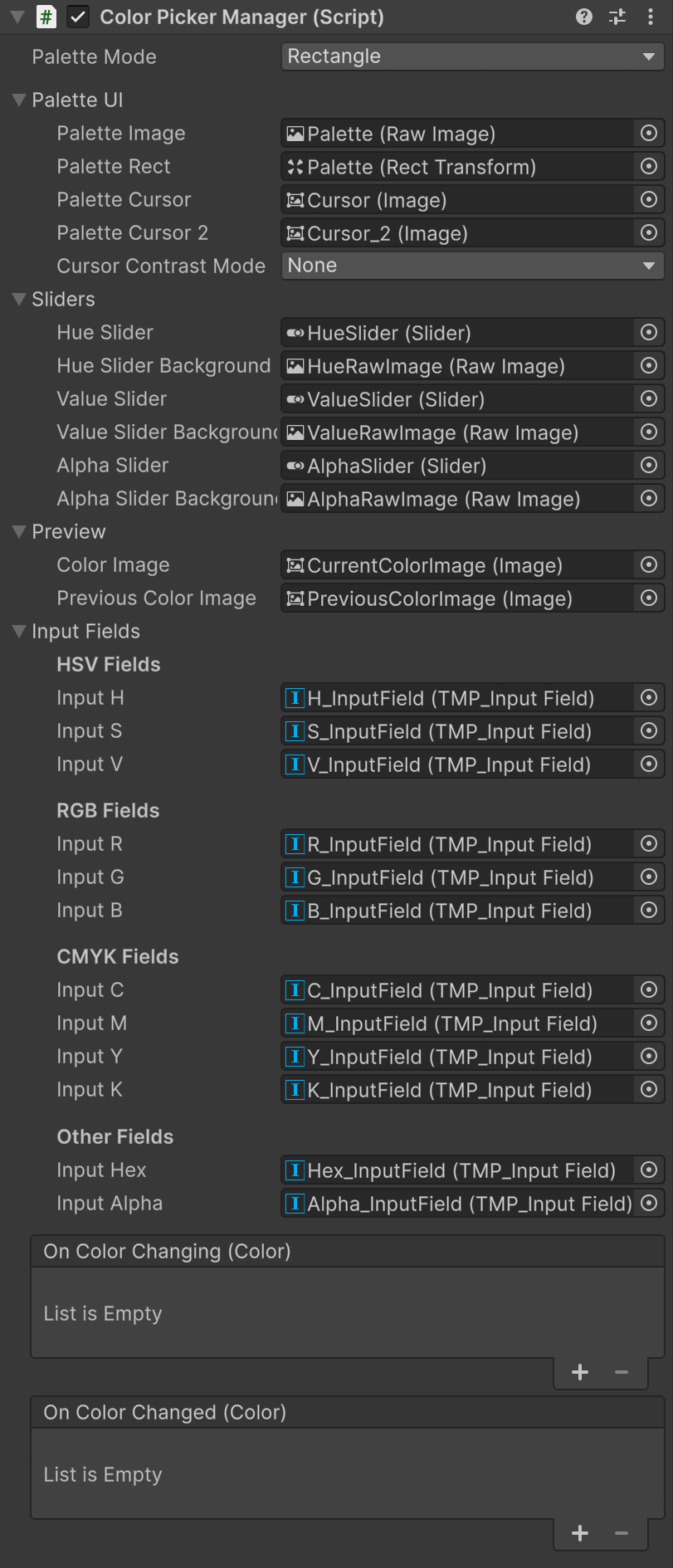
调色板 UI
- Palette Image:显示颜色渐变的主 RawImage
- Palette Rect:定义交互区域的 RectTransform
- Palette Cursor:主取色光标
- Palette Cursor 2:次级光标(在 CircleTriangle 与 CircleCircle 模式中用于色相环)
- Cursor Contrast Mode:光标对比度调整(
None、InvertColor、InvertLightness)
滑条
- Hue Slider:控制色相,带渐变背景
- Value Slider:控制明度/亮度(Value),带渐变背景
- Alpha Slider:控制透明度(Alpha),带渐变背景
预览
- Current Color Image:显示当前选中的颜色
- Previous Color Image:显示上一次确认的颜色,便于快速对比
输入框
HSV 输入
- H Input:色相(0–360)
- S Input:饱和度(0–100)
- V Input:明度/亮度(0–100)
RGB 输入
- R Input:红色通道(0–255)
- G Input:绿色通道(0–255)
- B Input:蓝色通道(0–255)
CMYK 输入
- C Input:青色(0–100)
- M Input:品红(0–100)
- Y Input:黄色(0–100)
- K Input:黑(0–100)
其他输入
- Hex Input:十六进制颜色代码(#RRGGBB 或 #RRGGBBAA)
- Alpha Input:透明度(0–100)
所有输入都会校验并保持同步;修改任意字段都会更新其他字段与预览。
事件
- OnColorChanging(Color):用户拖动/选择过程中持续触发。
- OnColorChanged(Color):选择最终确认时触发(例如 pointer up)。
建议使用 OnColorChanging 做实时预览,使用 OnColorChanged 做最终提交。
脚本要点
// 从代码设置颜色(可选:抑制事件通知)
paletteManager.SetColor(Color.red, notify: true);

// 读取当前颜色
var current = paletteManager.CurrentColor;

// 运行时切换模式
paletteManager.SetMode(ChromaPaletteMode.CircleFull);

// 进入 Palette 模式前,确保在 Inspector 中已指定 ColorPalette 资源
paletteManager.SetMode(ChromaPaletteMode.Palette);
性能
- 调色板与滑条渐变由 GPU 生成。
- 分配极少;UI 仅在数值变化时更新。
- 为减少更新频率,提交时优先使用
OnColorChanged。